Windows10永久关闭防火墙 策略修改

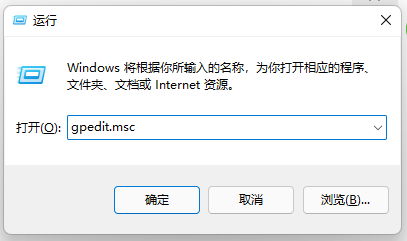
1.按键盘的win+R,输入gpedit.msc
38d292b41fcd73acfc6dc4dfec90ff04.png

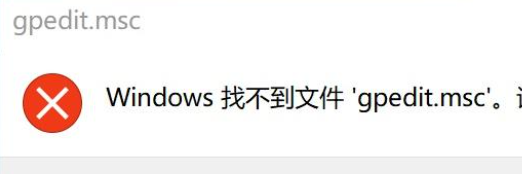
找不到策略组怎么办,是家庭版本就没默认支持,但是我们可以让他支持。

image.png

解决方案

@echo off
pushd "%~dp0"
dir /b %systemroot%\servicing\Packages\Microsoft-Windows-GroupPolicy-ClientExtensions-Package~3*.mum >gp.txt
dir /b %systemroot%\servicing\Packages\Microsoft-Windows-GroupPolicy-ClientTools-Package~3*.mum >>gp.txt
for /f %%i in ('findstr /i . gp.txt 2^>nul') do dism /online /norestart /add-package:"%systemroot%\servicing\Packages\%%i"
pause

以上命令放入文本后缀改为xx.bat 用管理员运行即可

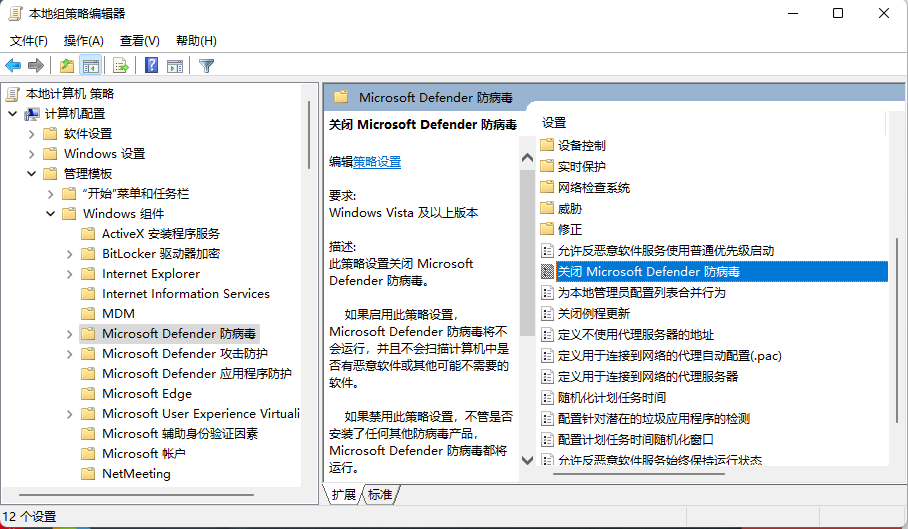
2.点击“计算机配置-管理模板-Windows组件-Windows Defender防病毒”,在窗口右侧找到“关闭Windows Defender”。

81bf51f459d8ed0931d55c04ff90195b.png

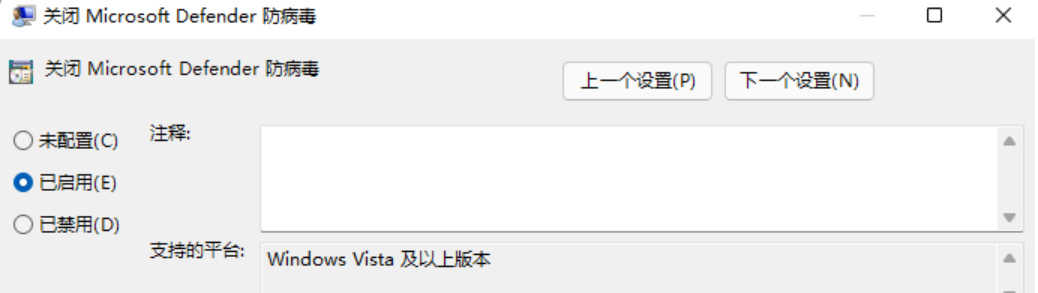
3.这时双击打开关闭Windows Defender,选择“已启用”点击确定。

image.png

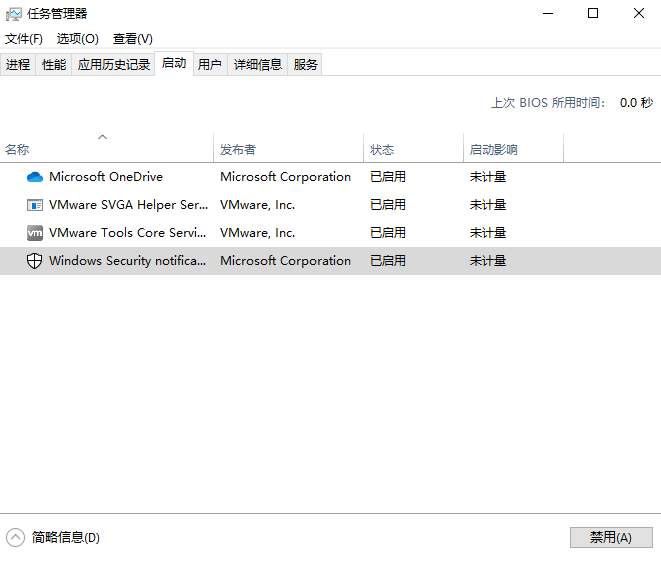
4.在任务管理器—启动里面把防火墙程序禁用

fae26fc4632752a0eb7534f28869705d.png

以上不行再来一步
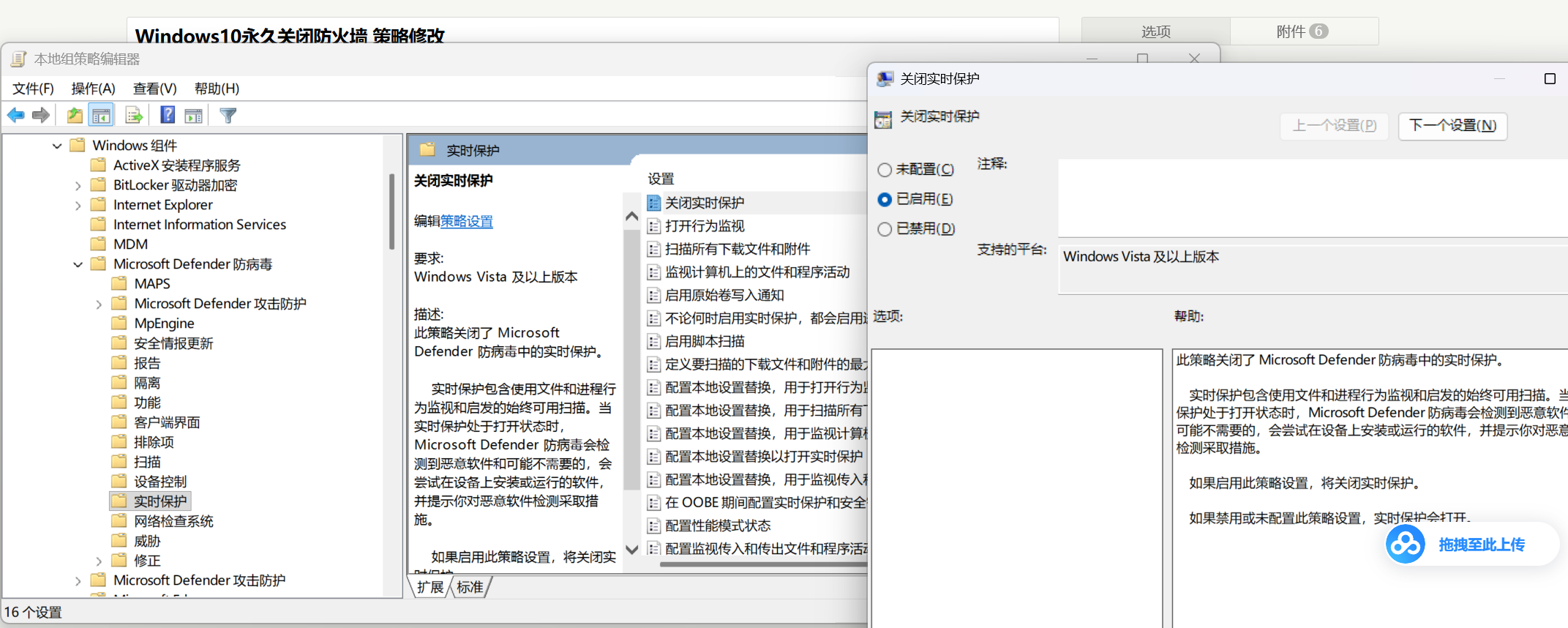
5.关闭实时防护
image.png

到这里还不行 下面还有一招。
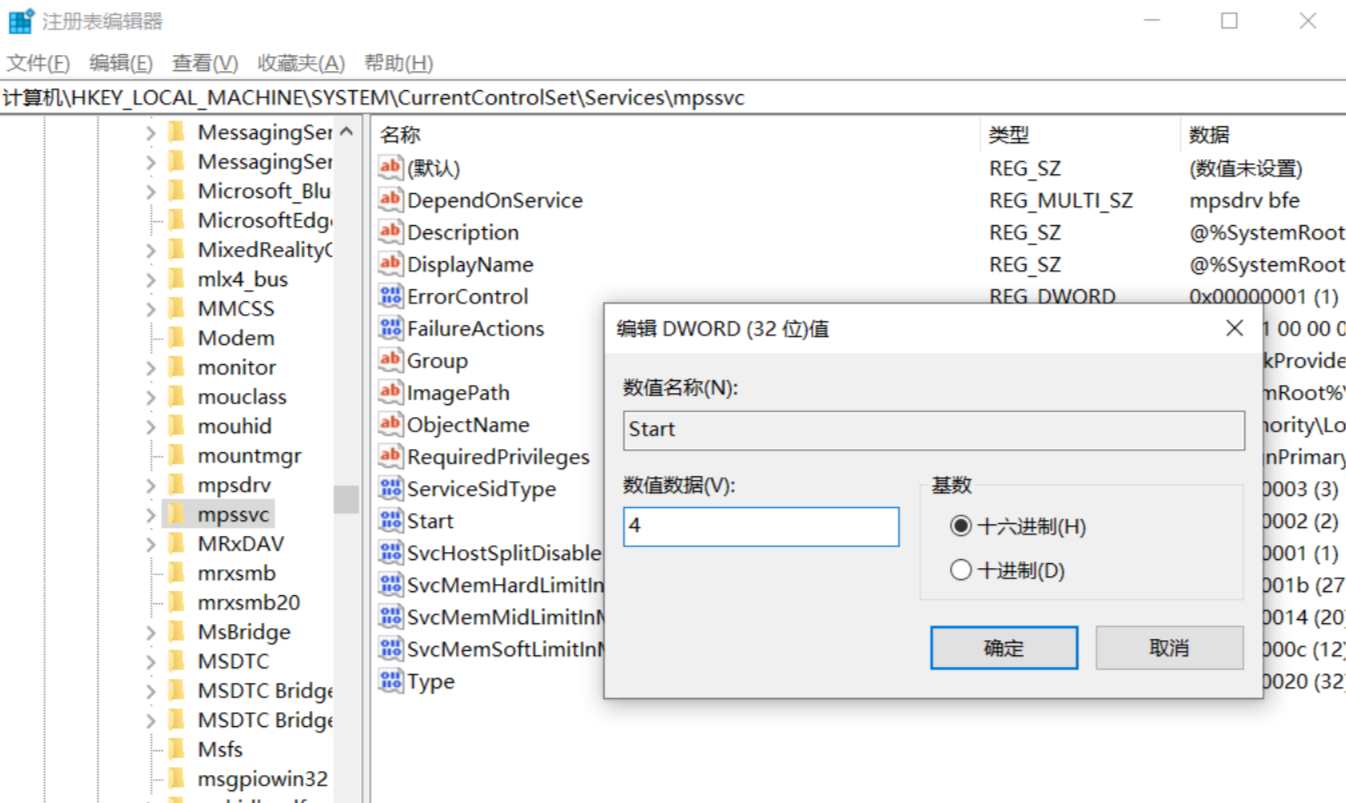
WIN +R 输入 regedit
image.png
这步操作后就可以正式禁用了。

谷歌浏览器提示“要恢复页面吗?Chrome未正确关闭”

1、关闭谷歌浏览器

2、设置文件夹隐藏可见

3、打开 C:\Users\电脑用户名\AppData\Local\Google\Chrome\User Data\Default 文件夹中的 Preferences 文件
(LINUx系统目录不一致这里自己寻找,一般也是隐藏的)
/home/用户名/.config/google-chrome/User Data

4、查找exit_type,将"exit_type":"crash" 改为"clean"

5、将Preferences 改为"只读",这样有点linux系统还会失效,那就下一步

6、sudo chattr +i "/home/xxxx/.config/chromium/Default/" 锁定这个目录 ,或者锁定指定文件 Preferences ,这样就固定进程就无法恢复默认值了。(针对linux系统)

全面修复麒麟系统OpenSSH漏洞(任何linux系统)

先去OpenSSH官方下载最新文件https://cdn.openbsd.org/pub/OpenBSD/OpenSSH/portable/

部分无法进去的网友 我这里贴上下载文件
openssh-10.0p1.tar.gz
动手能力强的自己操作


tar -xzvf openssh-10.0p1.tar.gz

cd openssh-10.0p1

sudo yum install -y gcc make openssl-devel zlib-devel pam-devel autoconf


./configure --prefix=/usr --sysconfdir=/etc/ssh --with-pam --with-md5-passwords

make

sudo make install


# 如果系统已有 sshd 服务,先停止旧版
sudo systemctl stop sshd

# 启动新版 SSH
sudo /usr/sbin/sshd

# 设置开机自启(需创建 systemd 服务文件)
sudo vim /etc/systemd/system/sshd-10.0p1.service

以下是需要复制进去的文本


[Unit]
Description=OpenSSH server daemon 10.0p1
After=network.target

[Service]
Type=simple
ExecStart=/usr/sbin/sshd -D -f /etc/ssh/sshd_config
ExecReload=/bin/kill -HUP $MAINPID
Restart=on-failure

[Install]
WantedBy=multi-user.target

sudo systemctl daemon-reload
sudo systemctl enable --now sshd-10.0p1


ssh -V


sudo yum update

Windows 服务设置工具 WinSW JAVA设置开机启动

一、工具介绍 WinSW 是辅助启动工具,可以将各种程序文件设置为 Windows 服务。,程序文件不符合 Windows 服务要求导致服务无法启动,比如JAR或者exe等。
二、WinSW下载地址:https://github.com/winsw/winsw/releases (无法进入可以文章底部下载)
1.sample-minimal.xml和WinSW.NET4.exe的名字改成一样(java包记得放在同一文件中)

图片1.png
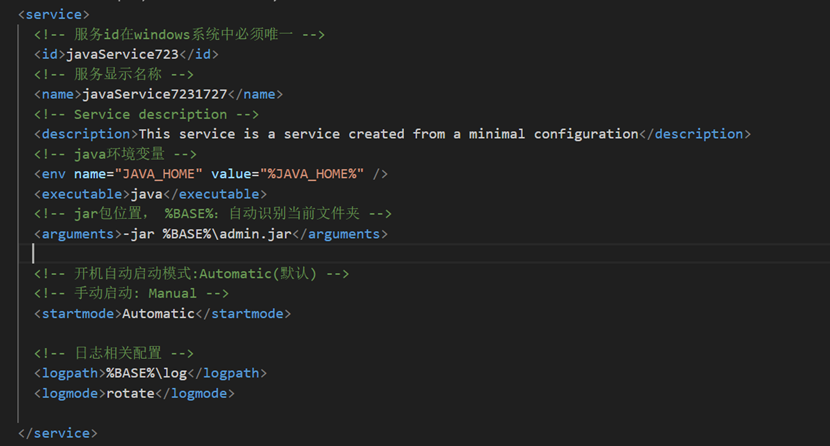
2.编辑xml文件

<service>
  <!-- 服务id在windows系统中必须唯一 -->
  <id>javaService723</id>  
  <!-- 服务显示名称 -->
  <name>javaService7231727</name> 
  <!-- Service description -->
  <description>This service is a service created from a minimal configuration</description> 
  <!-- java环境变量 -->
  <env name="JAVA_HOME" value="%JAVA_HOME%" />
  <executable>java</executable>
  <!-- jar包位置, %BASE%:自动识别当前文件夹 -->
  <arguments>-jar %BASE%\admin.jar</arguments>
  
  <!-- 开机自动启动模式:Automatic(默认) -->
  <!-- 手动启动: Manual -->
  <startmode>Automatic</startmode>
  
  <!-- 日志相关配置 -->
  <logpath>%BASE%\log</logpath>
  <logmode>rotate</logmode>

</service>
图片2.png

3.添加服务
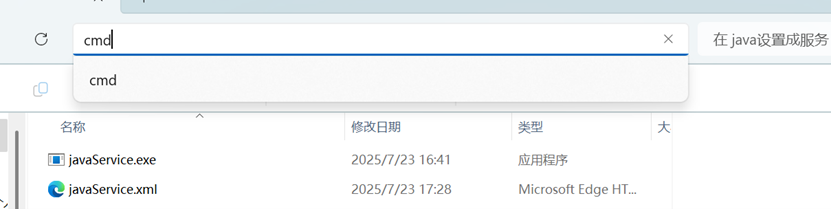
在当前文件搜索栏打开cmd窗口输入javaService.exe install并回车
图片3.png

图片4.png

**命令**
添加服务:javaService.exe install
启动服务:javaService.exe start
停止服务:javaService.exe stop
卸载服务:javaService.exe uninstall
重启服务:javaService.exe restart
查看状态:javaService.exe status

JAVA也可以按下面配置

<service>
  <id>damServer</id>
  <name>damServer</name>
  <description>jar 服务</description>
  <startmode>Automatic</startmode>
  <executable>java</executable>
  <arguments>-jar d:\java\admin.jar</arguments>
  <autoRefresh>true</autoRefresh>
</service>

下面是NGINX配置

<service>
  <id>nginxServer</id>
  <name>nginxServer</name>
  <description>nginx</description>
  <executable>d:\nginx\nginx.exe</executable>
  <stopexecutable>d:\nginx\nginx.exe -s stop</stopexecutable>
  <logpath>logs</logpath>
</service>

注册启动等 按你设置的名字启动

***.exe install 注册服务
***.exe start 启动服务
***.exe uninstall 卸载服务
***.exe stop 停止服务
***.exe restart 重启服务
***.exe status 查看服务状态

文件包提供
javaService.zip