遨游死神文章列表

网页项目打包成桌面exe electron

1.在根目录创建一个js文件,里面配置如下,下面的包按照给的下载

const express = require('express');
const http = require('http');
const path = require('path');
const { app, BrowserWindow } = require('electron');
const isDev = require('electron-is-dev')
const server = express();
server.use(express.static(path.join(__dirname, 'dist')));
http.createServer(server).listen(3000, '127.0.0.1', () => {
  console.log('本地服务启动:http://127.0.0.1:3000');
});
function createWindow() {
  const win = new BrowserWindow({
    width: 1000,
    height: 700,
    webPreferences: {
      javascript: true,
      nodeIntegration: true,
      contextIsolation: false
    }
  });
  // 加载 HTTP 服务的页面(http:// 协议,无 file:// 限制)
  win.loadURL('http://127.0.0.1:3000');
  win.webContents.openDevTools();
  // 打开开发者工具(开发环境)
  if (isDev) {
    win.webContents.openDevTools()
  }
}
// 应用就绪后创建窗口
app.whenReady().then(createWindow)
// 关闭所有窗口时退出应用
app.on('window-all-closed', () => {
  if (process.platform !== 'darwin') {
    app.quit()
  }
})
app.on('activate', () => {
  if (BrowserWindow.getAllWindows().length === 0) {
    createWindow()
  }
})

2.Package.json里面的配置如下
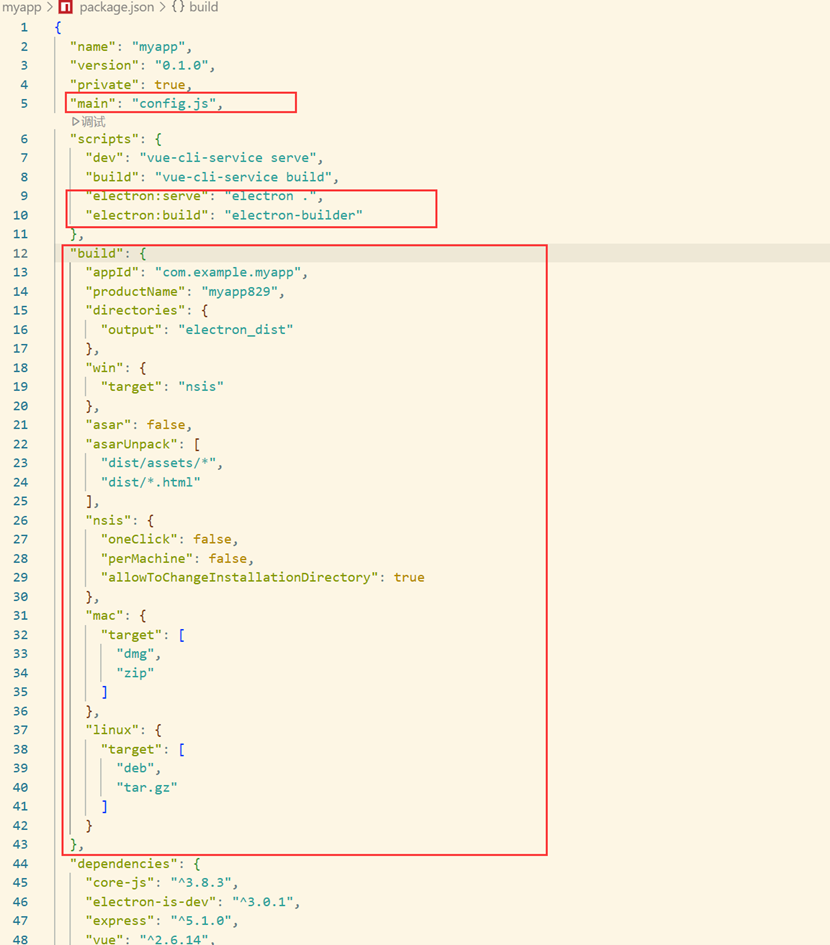
图片1.png

3.下载需要的包,

npm install electron electron-builder --save-dev,npm install --save-dev electron@37.4.0 

下载时如有报错
设置 Electron 镜像为淘宝源并创建.cnpm文件设置镜像源就能下载了 :

npm config set electron_mirror https://npmmirror.com/mirrors/electron/
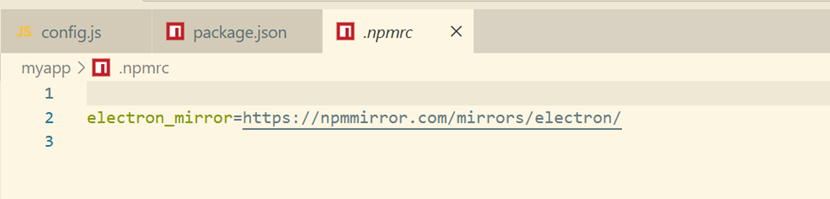
图片2.png
或者用这个命令

set ELECTRON_MIRROR=https://npmmirror.com/mirrors/electron/
npm install electron

4.运行打包命令时,先运行

npm run build

打包成dist文件,再运行

npm run electron:build

进行打包,打包过程中如果报错,先用管理员运行vscode,然后下载一个7-zip,因为打包运行时需要7-zip来解压文件

5.打包完后myapp829 Setup0.1.0.exe就是桌面应用,win-unpacked文件夹里面是已经下载好的,可以直接打开运行看看打包的应用
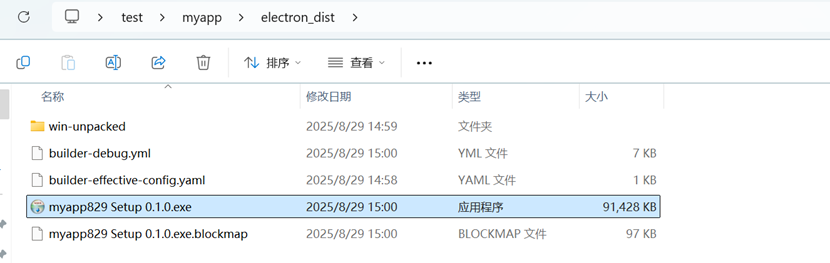
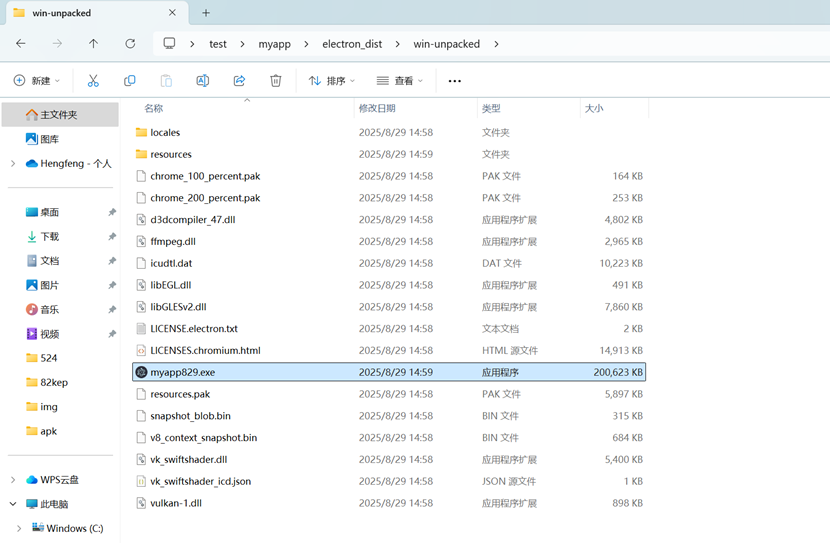
图片3.png
图片4.png

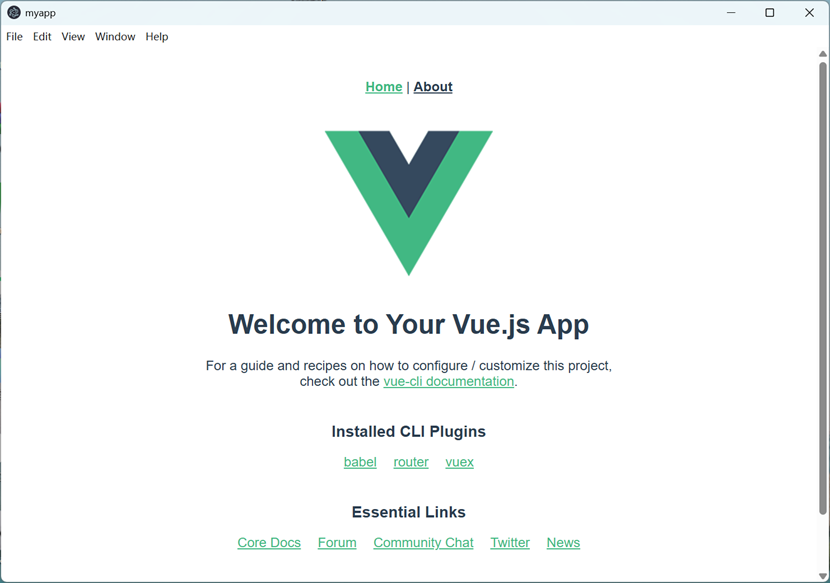
6.这是打包好并运行的桌面应用
图片5.png

代码部分
软件下载

文章作者:程恒烽

Javafast_ruoyi jdk21版本

Javafast_ruoyi版本

平台简介

  • 前端采用Vue、Element UI。
  • 后端采用Spring Boot、Spring Security、Redis & Jwt。
  • 权限认证使用Jwt,支持多终端认证系统。
  • 支持加载动态权限菜单,多方式轻松权限控制。
  • 高效率开发,使用代码生成器可以一键生成前后端代码。
  • 整合MQTT,OPC,SOCKET等协议。
  • 运行环境JDK21。

内置功能

  1. 用户管理:用户是系统操作者,该功能主要完成系统用户配置。
  2. 部门管理:配置系统组织机构(公司、部门、小组),树结构展现支持数据权限。
  3. 岗位管理:配置系统用户所属担任职务。
  4. 菜单管理:配置系统菜单,操作权限,按钮权限标识等。
  5. 角色管理:角色菜单权限分配、设置角色按机构进行数据范围权限划分。
  6. 字典管理:对系统中经常使用的一些较为固定的数据进行维护。
  7. 参数管理:对系统动态配置常用参数。
  8. 通知公告:系统通知公告信息发布维护。
  9. 操作日志:系统正常操作日志记录和查询;系统异常信息日志记录和查询。
  10. 登录日志:系统登录日志记录查询包含登录异常。
  11. 在线用户:当前系统中活跃用户状态监控。
  12. 定时任务:在线(添加、修改、删除)任务调度包含执行结果日志。
  13. 代码生成:前后端代码的生成(java、html、xml、sql)支持CRUD下载 。
  14. 服务监控:监视当前系统CPU、内存、磁盘、堆栈等相关信息。
  15. 缓存监控:对系统的缓存信息查询,命令统计等。
  16. 在线构建器:拖动表单元素生成相应的HTML代码。

后端启动

路径
src/main/java/vip/javar/StartupApplication.java

前端启动

# 进入项目目录
cd element-ui

# 安装依赖
npm install

# 强烈建议不要用直接使用 cnpm 安装,会有各种诡异的 bug,可以通过重新指定 registry 来解决 npm 安装速度慢的问题。
npm install --registry=https://registry.npmmirror.com

# 本地开发 启动项目
npm run dev

前端部署

# 打包正式环境
npm run build:prod

# 打包预发布环境
npm run build:stage

项目问题解决

1.默认启动redis,不然无法启动

其他问题
www.172u.cn/vue/646.html

Nginx配置 后台页面部署

worker_processes  1;

events {
    worker_connections  1024;
}

http {
    include       mime.types;
    default_type  application/octet-stream;
    sendfile        on;
    keepalive_timeout  65;

    server {
        listen       80;
        server_name  localhost;
        charset utf-8;

        location / {
            root   /home/ruoyi/projects/ruoyi-h5;
            try_files $uri $uri/ /index.html;
            index  index.html index.htm;
        }
        
        # 默认所有路径
        location /prod-api/ {
            proxy_set_header Host $http_host;
            proxy_set_header X-Real-IP $remote_addr;
            proxy_set_header REMOTE_HOST $remote_addr;
            proxy_set_header X-Forwarded-For $proxy_add_x_forwarded_for;
            proxy_set_header X-Forwarded-Proto $scheme;
            proxy_set_header X-NginX-Proxy true;
            
            # 反向代理配置
            proxy_pass http://localhost:8080/;
        }
        
        error_page   500 502 503 504  /50x.html;
        location = /50x.html {
            root   html;
        }
    }
}

MQTT服务端(windows版本)

基础知识之QoS

MQTT 提供了三种服务质量(QoS),在不同网络环境下保证消息的可靠性。

QoS 0:消息最多传送一次。如果当前客户端不可用,它将丢失这条消息。
QoS 1:消息至少传送一次。
QoS 2:消息只传送一次。

基础知识之安装

通过管理员命令行下进入解压路径,通过以下命令安装EMQX服务:

./mqtt/bin/emqx install 

直接启动

./mqtt/bin/emqx start

默认账号 admin
默认密码 public

基础知识端口

Server: 启动服务器的IP

TCP Port: 1883

WebSocket Port: 8083

SSL/TLS Port: 8883

Secure WebSocket Port: 8084

下载地址

官方文档

Windows 服务设置工具 WinSW JAVA设置开机启动

一、工具介绍 WinSW 是辅助启动工具,可以将各种程序文件设置为 Windows 服务。,程序文件不符合 Windows 服务要求导致服务无法启动,比如JAR或者exe等。
二、WinSW下载地址:https://github.com/winsw/winsw/releases (无法进入可以文章底部下载)
1.sample-minimal.xml和WinSW.NET4.exe的名字改成一样(java包记得放在同一文件中)
图片1.png
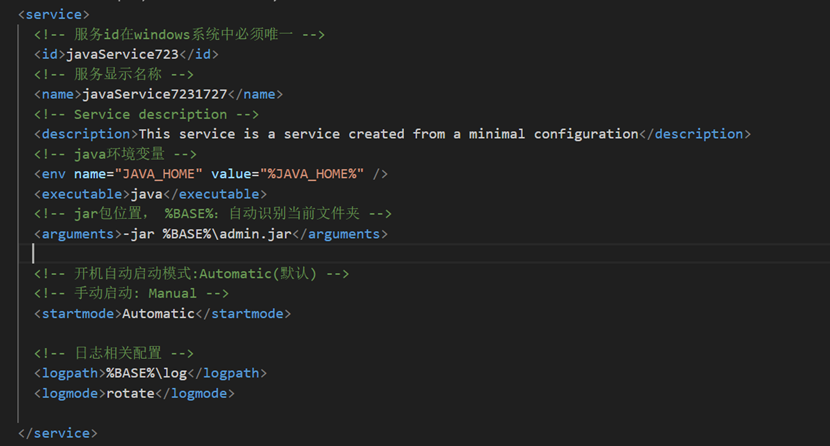
2.编辑xml文件

<service>
  <!-- 服务id在windows系统中必须唯一 -->
  <id>javaService723</id>  
  <!-- 服务显示名称 -->
  <name>javaService7231727</name> 
  <!-- Service description -->
  <description>This service is a service created from a minimal configuration</description> 
  <!-- java环境变量 -->
  <env name="JAVA_HOME" value="%JAVA_HOME%" />
  <executable>java</executable>
  <!-- jar包位置, %BASE%:自动识别当前文件夹 -->
  <arguments>-jar %BASE%\admin.jar</arguments>
  
  <!-- 开机自动启动模式:Automatic(默认) -->
  <!-- 手动启动: Manual -->
  <startmode>Automatic</startmode>
  
  <!-- 日志相关配置 -->
  <logpath>%BASE%\log</logpath>
  <logmode>rotate</logmode>

</service>

图片2.png

3.添加服务
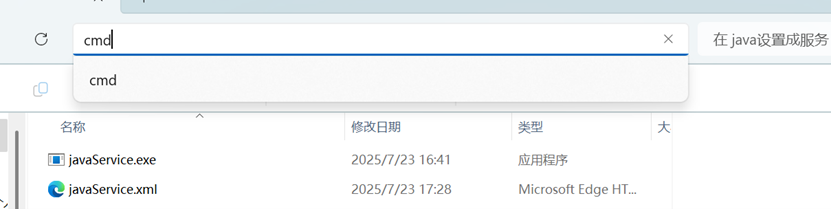
在当前文件搜索栏打开cmd窗口输入javaService.exe install并回车
图片3.png

图片4.png

**命令**
添加服务:javaService.exe install
启动服务:javaService.exe start
停止服务:javaService.exe stop
卸载服务:javaService.exe uninstall
重启服务:javaService.exe restart
查看状态:javaService.exe status

JAVA也可以按下面配置

<service>
  <id>damServer</id>
  <name>damServer</name>
  <description>jar 服务</description>
  <startmode>Automatic</startmode>
  <executable>java</executable>
  <arguments>-jar d:\java\admin.jar</arguments>
  <autoRefresh>true</autoRefresh>
</service>

下面是NGINX配置

<service>
  <id>nginxServer</id>
  <name>nginxServer</name>
  <description>nginx</description>
  <executable>d:\nginx\nginx.exe</executable>
  <stopexecutable>d:\nginx\nginx.exe -s stop</stopexecutable>
  <logpath>logs</logpath>
</service>

注册启动等 按你设置的名字启动

***.exe install 注册服务
***.exe start 启动服务
***.exe uninstall 卸载服务
***.exe stop 停止服务
***.exe restart 重启服务
***.exe status 查看服务状态

文件包提供
javaService.zip

VMware无法更新|vmwaretools无法更新

|vmwaretools 进入以下链接下载
windows的话按这个链接下载。

https://packages.vmware.com/tools/esx/latest/windows/x64/

一般无法直接访问到这个链接,那就从tools开始一步步下载

https://packages.vmware.com/tools/

最后得到的文件即可下载了

或者直接用这个迅雷下载看看

https://packages.vmware.com/tools/esx/latest/windows/x64/VMware-tools-13.0.0-24696409-x64.exe

记得复制进虚拟机安装。