遨游死神文章列表

win10无法访问共享解决办法

从打开的“运行”窗口中,输入命令“regedit”并按回车即可打开注册表编辑界面,

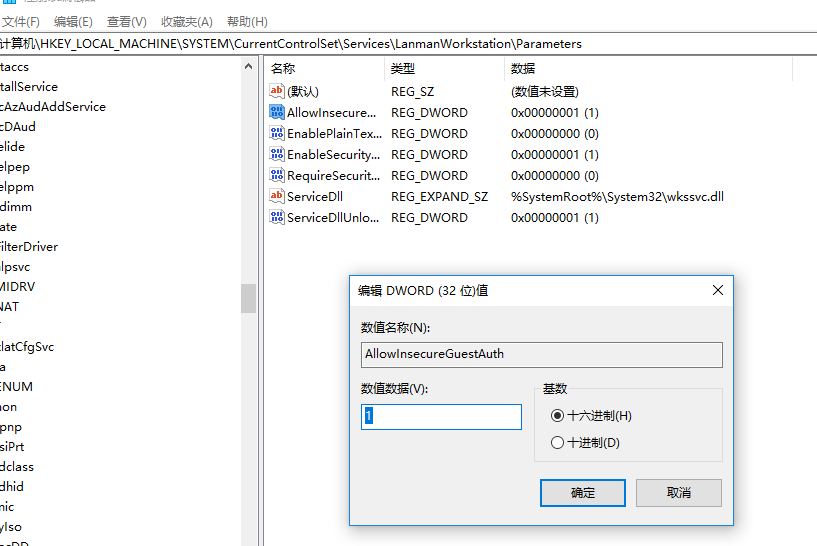
依次展开“[HKEY_LOCAL_MACHINE\SYSTEM\CurrentControlSet\Services\LanmanWorkstation\Parameters] ”项,在右侧空白处右击鼠标,从其右键菜单中选择“新建”-“DWORD值(32位)”项。
20180821193724.png
然后将新创建的DWORD项重命名为“AllowInsecureGuestAuth”,同时将其值修改为“1”,点击“确定”完成设置操作。
注:64位的系统同样需要添加32位的dword值。
假如已经有“AllowInsecureGuestAuth” 那就直接修改为“1”。
如上即可解决大多共享访问问题。

再次检查服务

开启“Server”服务:
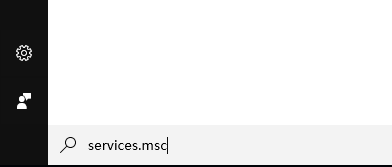
直接按“Windows+R”打开“运行”窗口,输入“services.msc”并按回车即可进入“服务”界面。
20180821193853.png
打开的“服务”窗口中,找到“Server”服务,右击选择“属性”项,并从打开的“属性”窗口中,将“启动类型”设置为“自动”,同时点击“启动”按钮以启动此服务,点击“确定”完成设置。
现在可以尝试访问共享是否正常!

Windows Server 2008 R2 至少免费使用 900天

无需破解:Windows Server 2008 R2 至少免费使用 900天
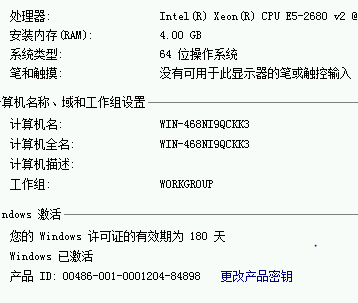
1.首先安装后,有一个180天的试用期。
2.在180天试用期即将结束时,使用下面的评估序列号激活Svr 2008 R2 可以重新恢复180天试用期
Windows Server 2008 R2 Web: KBV3Q-DJ8W7-VPB64-V88KG-82C49
Windows Server 2008 R2 Standard: 4GGC4-9947F-FWFP3-78P6F-J9HDR
Windows Server 2008 R2 Enterprise: 7PJBC-63K3J-62TTK-XF46D-W3WMD
Windows Server 2008 R2 Datacenter: QX7TD-2CMJR-D7WWY-KVCYC-6D2YT
3.在180天试用期即将结束时,在命令行模式下,输入“slmgr.vbs /rearm”后,重启电脑,重新输入上面的序列号,剩余时间又恢复到180天。微软官方文档中声明该命令只能重复使用5次。
4.上面的方法5次后,此后将无法再次使用。就要进行下一步,修改注册表中的一处键值(SkipRearm),以后就可以再次使用“Rearm”的命令,这个键值总共可以修改8次。

亲测有效
Windows Server 2008 R2 至少免费使用 900天

win10LTSC系统Appxsvc占用过高

5个是下载的商城包
powershell
打开后在这个路径运行
Add-AppxPackage *
安装成功后重启,不重启也不会CPU高了。

https://chenji.lanzouj.com/ig6zb06yz5qh

Centos su:鉴定故障

终端登出现“鉴定故障”,
单独输入sudo或者su ,要求输出密码后就会出现鉴定故障。
这里如何解决
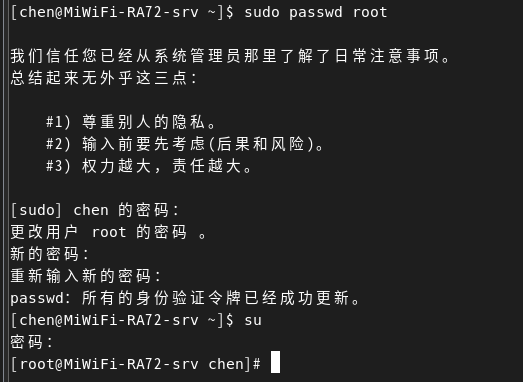
那就帮root更改密码 直接输入命令

sudo passwd root

20220517160110.png
出现这样的情况大多数是按照系统后没有激活ROOT账户,导致su无法激活账户

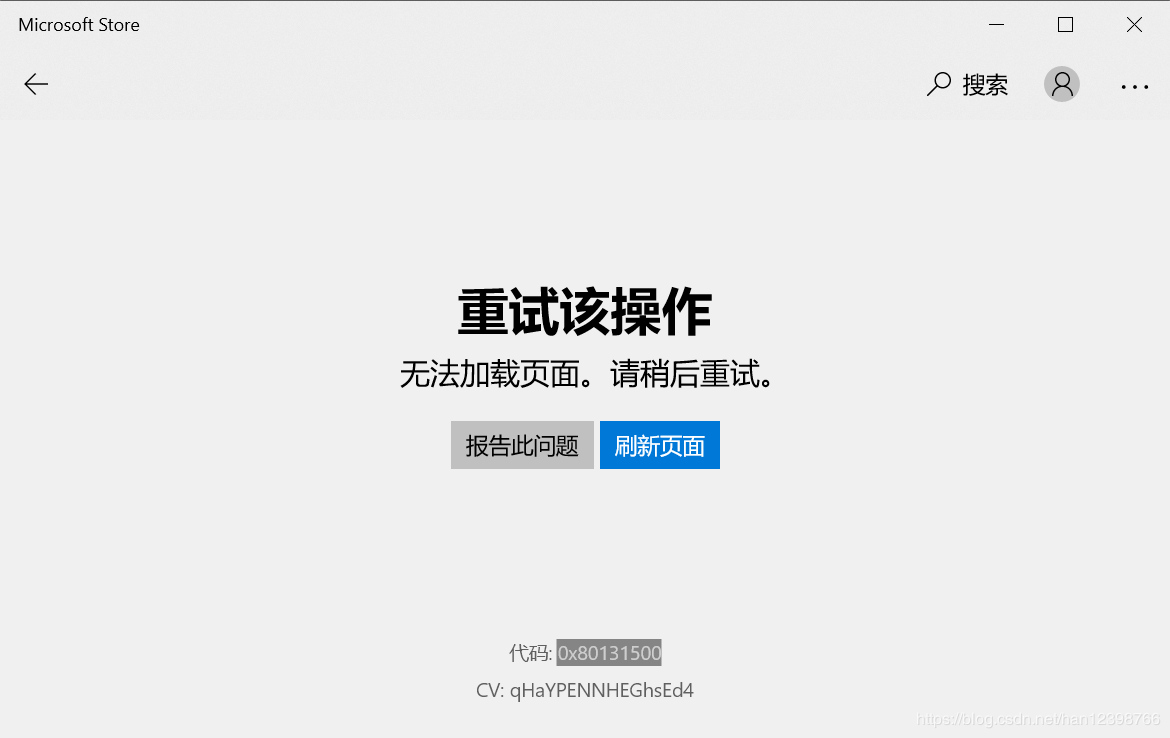
Microsoft Store不能联网无法加载页面

无法加载页面代码: 0x80131500

20190301205145964.png
问题其实就是IE设置问题,Microsoft Store用的是IE的设置
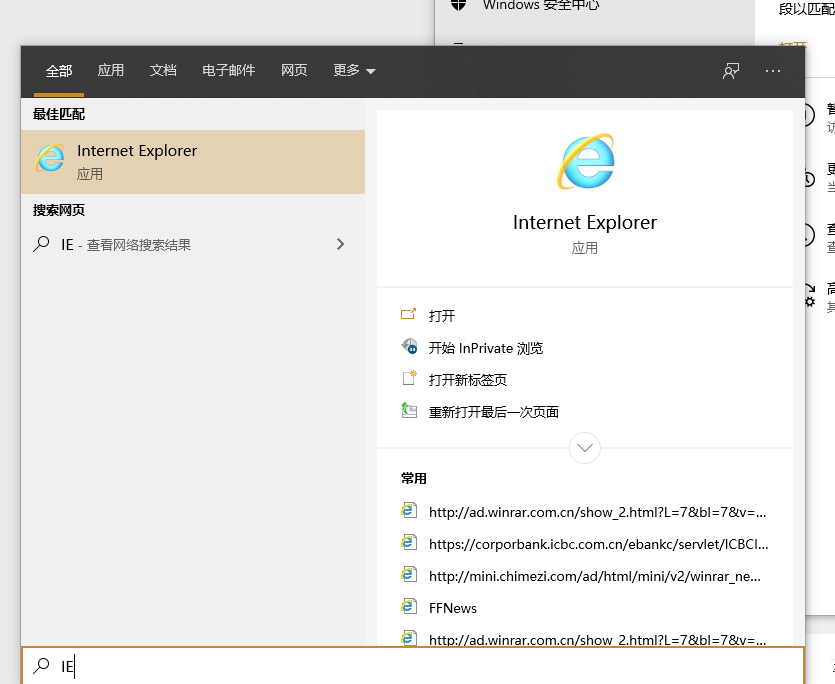
看图按步骤
一、在WIN10中找到IE
20200104105242.png
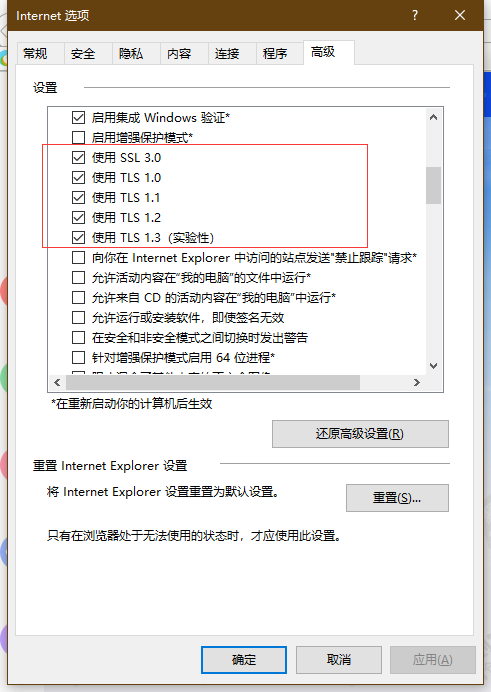
二、在IE找到右上角的"工具"按钮 设置里把这个些全部勾上

20200104105731.png

设置完毕重新刷新
就可以正常打开了

20200104105925.png